


Una delle novità più apprezzate di WooCommerce 2.2, è la possibilità di effettuare rimborsi direttamente dalle pagine di gestione degli ordini.
Una funzionalità importante che, se ben utilizzata, contribuisce a migliorare la professionalità, la credibilità e la reputazione degli store.
Tecnicamente, i rimborsi di WooCommerce possono essere manuali o automatici, e questa differenza dipende dal tipo di gateway utilizzato per il pagamento.
La differenza tra rimborso automatico e manuale, per capirci, è semplice:
- con il rimborso automatico, la cifra viene restituita automaticamente al cliente con un click, ad esempio sul suo conto Paypal o sulla carta di credito.
- con il rimborso manuale, invece, occorre provvedere alla restituzione del dovuto in un secondo tempo, offrendo un buono sconto, oppure effettuando un bonifico o inviando un assegno o altra modalità.
Facile quindi comprendere perché, il rimborso automatico, non sia possibile utilizzare con tutti i gateway di pagamento.
Tra i gateway installati di default in WooCommerce, solo Paypal lo permette.
Vediamo come usare i rimborsi manuali, come configurare il rimborso automatico con Paypal ed altre considerazioni.
Il rimborso automatico non sempre è la scelta migliore.
Anche se il cliente paga con Paypal, non è detto che il rimborso automatico sia la scelta migliore in assoluto.
Personalmente, in qualità di consumatore, nel caso preferirei poter scegliere tra un rimborso in valuta e il classico buono sconto da spendere nello stesso store, specie se valorizzato in qualche modo.
Il rimborso manuale quindi, se valorizzato e ben gestito tramite buoni sconto utilizzabili nello stesso store, può diventare un valido strumento di fidelizzazione dei clienti.
Importante chiarezza e trasparenza in ogni punto dello store, a partire dalla pagina con le condizioni di vendita per finire al checkout.
Il rimborso manuale con WooCommerce
Per gestire il rimborso manuale negli ordini su WooCommerce, disponibile dalla versione 2.2, non c’è alcuna configurazione da fare.
In ogni pagina di dettaglio dell’ordine, sotto il totale, compare la voce “Rimborsa”, come nell’immagine qui sotto:

Cliccando su “Rimborsa”, va solo specificato quanto è l’ammontare del rimborso, e se il prodotto che si vuole rimborsare deve essere rimesso nella disponibilità di magazzino.
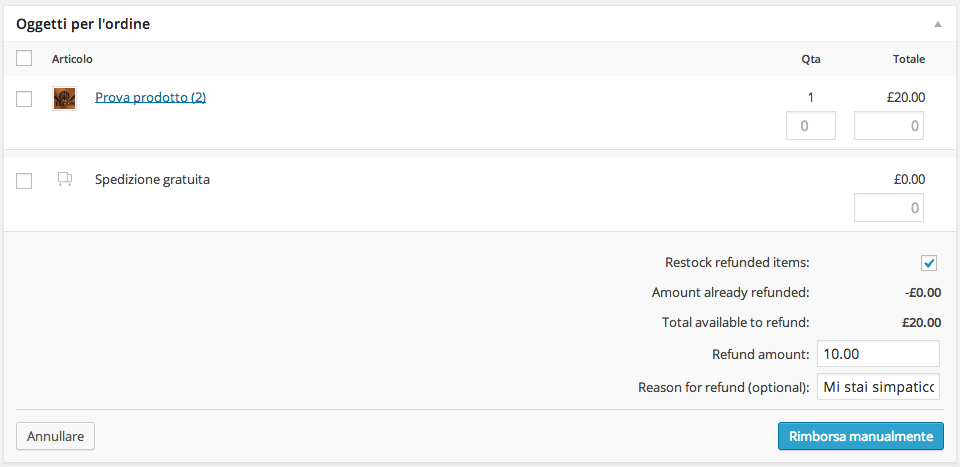
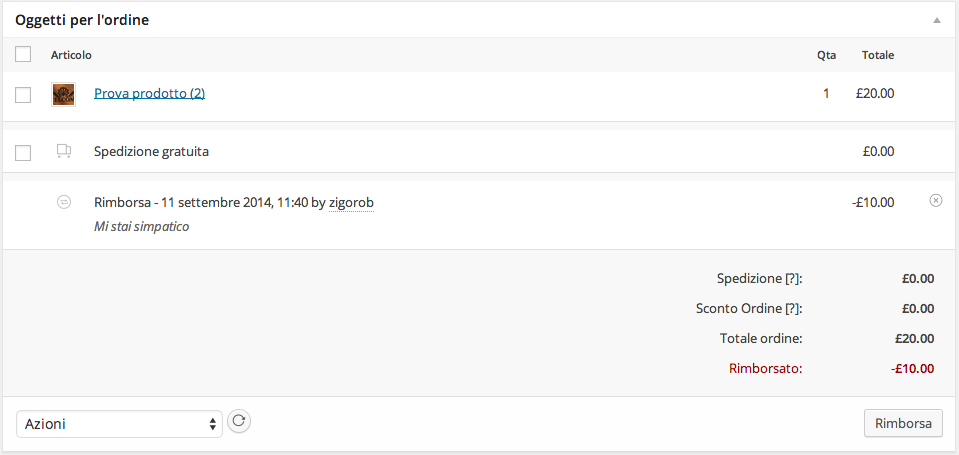
A questo punto bisogna solo gestire il rimborso, secondo le modalità previste per lo store.
Rimborso automatico in WooCommerce
Il rimborso automatico è possibile solo con i gateway di pagamento predisposti.
Tra i gateway di pagamento installati di default in WooCommerce, solo Paypal prevede il rimborso automatico, ma va configurato.
Il funzionamento è semplice, rispetto a quanto visto poco sopra: una volta deciso il rimborso, il gateway provvede automaticamente a rimettere la somma stabilita nel conto Paypal del cliente, lo stesso utilizzato per il pagamento, praticamente in tempo reale.
Configurare il rimborso automatico di Paypal su WooCommerce
Per attivare il rimborso automatico con il gateway di pagamento Paypal, installato di default da WooCommerce, è necessario configurare il gateway.
Nella pagina di impostazioni del gateway Paypal, tutto è rimasto più o meno come nelle versioni precedenti, ad eccezione delle ultime 3 voci che riguardano le credenziali API di Paypal:

L’inserimento di queste credenziali API, necessarie per il funzionamento del rimborso automatico, non è difficile ma richiede qualche passaggio, ben descritto in questa pagina sulla creazione delle credenziali API Paypal nel sito di supporto per gli sviluppatori.
È in inglese, ma i passaggi sono comprensibili e facili da seguire.
Una volta inserite le credenziali, il rimborso automatico con Paypal dovrebbe funzionare senza problemi.

6 risposte
Ciao Rob!
Tutto bene?
Torno sulla questione per il seguente motivo: ho effettuato un rimborso manuale per un ordine. Materialmente, il cliente ha già riconsegnato la merce e lo shop già effettuato il bonifico. Come posso generare una nota di credito?
Ciao Alessandro, WooCommerce di suo (senza l’ausilio di plugin di terze parti) non fa le fatture, figuriamoci le note di credito…
rob
Hai ragione.
Ho stupidamente omesso di dire che al momento sulle mie installazioni uso Print Invoices & Delivery Notes e Print Invoices & Packing lists di skyverge.
Entrambi non generano note di credito.
Ovviamente, questo è un punto a sfavore di woocommerce.
Quindi, riformulo la domanda, prima di farla altrove, perchè sono sicuro di avere da te la risposta migliore: cosa consigli di avere per provvedere alla necessità di creare una nota di credito?
Ciao e buona domenica! 🙂
Ciao Alessandro, quello della gestione amministrativa di uno store è argomento assai complesso.
Negli store di piccolo traffico, come numero di ordini, io consiglio sempre di tenere la gestione amministrativa separata. Questo evita un sacco di inconvenienti, che con il nostro regime fiscale possono tradursi in pesanti sanzioni, un rischio che non vale la pena di correre.
La maggior parte dei plugin di fatturazione e simili nasce con prerogative fiscali diverse dalle nostre, e non è sempre facile adattarli.
Per situazioni più complesse si può pensare ad una soluzione di integrazione con l’eventuale gestionale, o alla realizzazione di un sistema interno a WooCommerce con le caratteristiche richieste, ma il numero di ordini deve valere la spesa.
rob
Ciao Rob.
Una domanda: il rimborso deve essere effettuato anche PRIMA di aver riscosso la cifra sul conto Paypal?
Grazie anticipato!
Ciao Alessandro,
il rimborso può essere fatto solo a pagamento avvenuto, quindi credo che sul fondo paypal basta che ci siano fondi sufficienti a permetterlo.
rob