
Cos’è uno snippet PHP, in breve.
In parole povere, uno snippet di codice PHP, o più amichevolmente snippet, è un pezzo di codice PHP che di solito serve per aggiungere funzionalità, ma anche modificare o disabilitare quelle esistenti.
L’utilizzo di snippet è molto frequente nei siti WordPress più complessi, come gli e-commerce ma non solo. Un semplice snippet, inoltre, spesso può evitare l’utilizzo di pesanti plugin.
Ogni snippet, come tutte le porzioni di codice PHP, hanno una sintassi che non deve essere modificata, pena il mancato funzionamento dello snippet o, in casi più gravi, il blocco del sito con un errore PHP fatale.
Questo non vuol dire che uno snippet non possa essere adattato alle proprie esigenze, ma per farlo bisogna essere abbastanza esperti di codice PHP, e se lo sei non hai sicuramente bisogno di questa piccola guida.
In molti articoli di questo blog è previsto l’utilizzo di snippet PHP. Ecco un esempio di soluzioni per WooCommerce tramite snippet.
È relativamente semplice utilizzare uno snippet PHP, si tratta solo di inserirlo al posto giusto e verificare il corretto funzionamento, molti però non capiscono bene come e dove inserirlo, ed ecco quindi il perché di questo articolo.
Come usare uno snippet PHP in WordPress.
Il posto corretto dove inserire uno snippet PHP, in teoria, è il file functions.php che trovi nella cartella del tema WordPress utilizzato.
Ho scritto in teoria perché se modifichi il file functions.php del tema, al primo aggiornamento del tema perderai tutte le modifiche inserite nel tempo.
La procedura corretta per evitare problemi sarebbe quella di usare un tema child, ma bisogna che il sito sia stato predisposto fin dall’inizio, altrimenti non lo puoi fare.
Se non si dispone di un tema child, è possibile comunque utilizzare gli snippet PHP grazie a dei plugin.
Come inserire uno snippet PHP con il tema child.
La condizione ovviamente è quella avere WordPress già impostato con un tema child, ovvero un tema figlio del tema realmente utilizzato, come spiegato in questo articolo sul perché bisognerebbe utilizzare un tema child in WordPress.
Un tema child è composto fondamentalmente da due file, style.css e functions.php, anche se in alcuni temi child potrebbero esserci più file e cartelle.
A noi interessa solo il file functions.php, che nelle versioni più minimali potrebbe assomigliare ad una cosa del genere:
<?php
// Add custom Theme Functions here
Prima di procedere, ricordati di fare una copia di backup di questo file.
Se volessimo inserire questo snippet, dobbiamo modificare il file functions.php con un editor di testo, oppure utilizzando la funzione “Editor del tema” che trovi nel menu “Aspetto” della bacheca di WordPress, e ne verrebbe fuori una cosa del genere:
<?php
// Add custom Theme Functions here

function comment_reform ($arg) {
$arg['title_reply'] = __('Coraggio lascia un commento, ce la puoi fare');
return $arg;
}
add_filter('comment_form_defaults','comment_reform');
A questo punto devi solo verificare che lo snippet faccia correttamente il suo dovere.
Usare un plugin WordPress per gli snippet PHP.
Se non hai un tema child a disposizione, per usare uno snippet PHP devi affidarti ad un plugin.
Ce ne sono diversi disponibili, a me piace molto Code Snippets per la sua semplicità e intuitività.
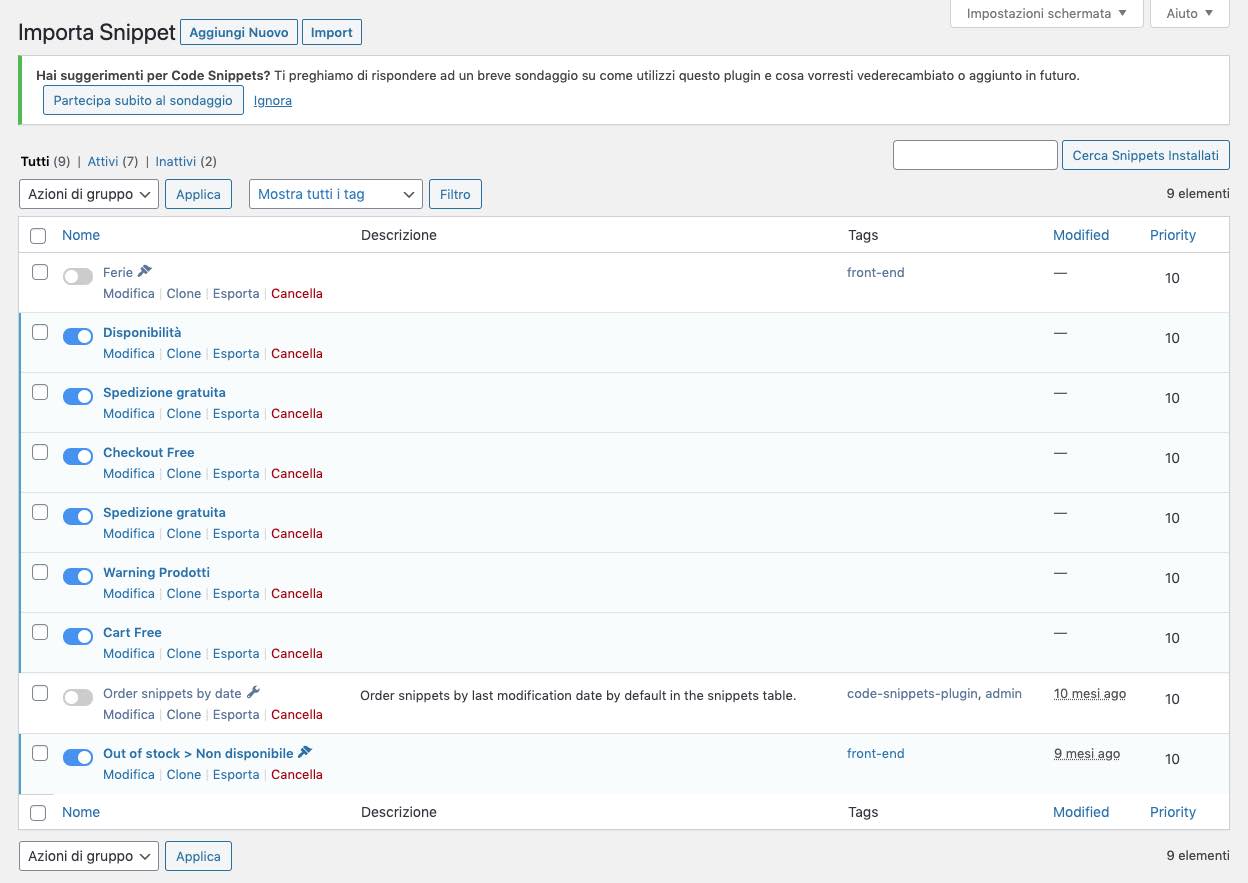
L’elenco degli snippet ti permette di attivarli o disattivarli con un click, ma anche di clonarli o esportarli.
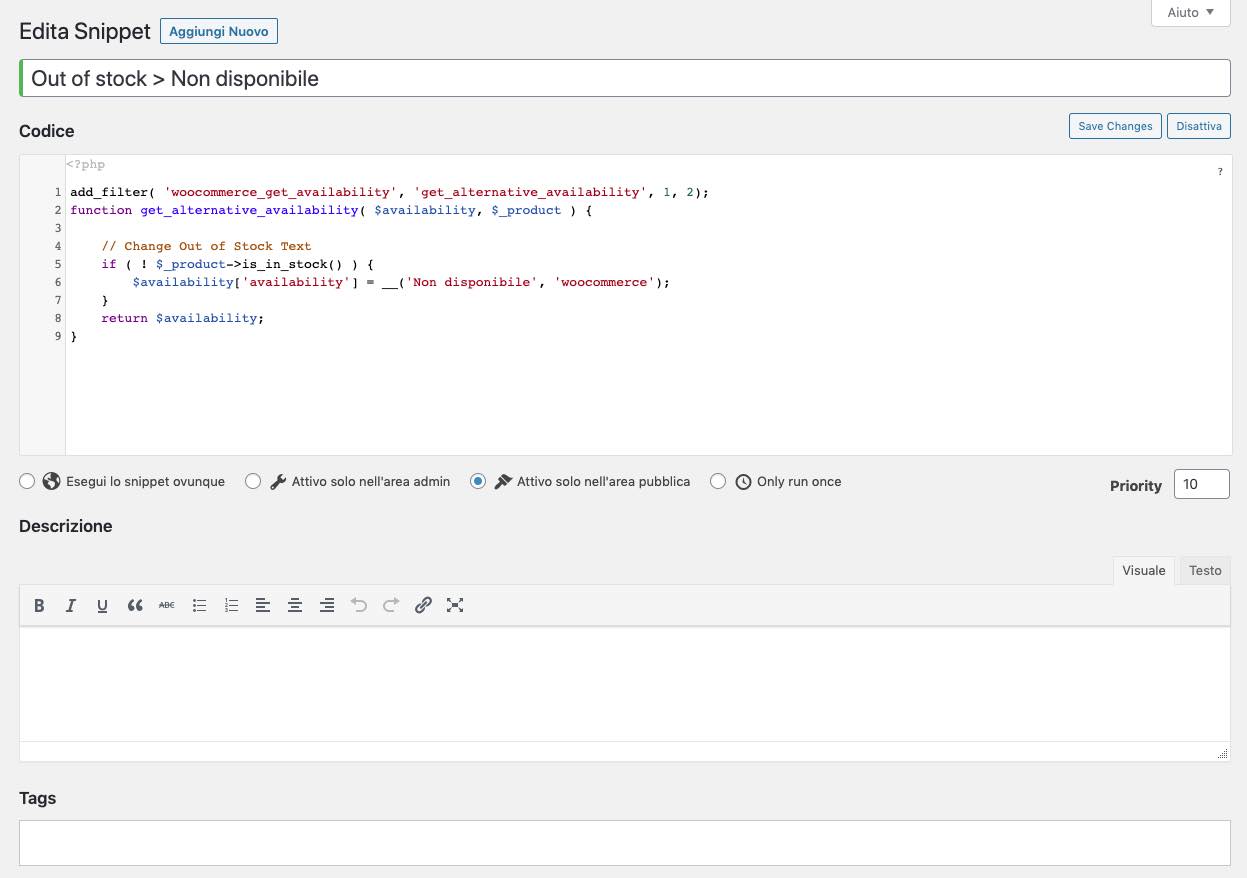
Anche l’editor degli snippet è molto semplice, e ti permette di decidere se lo snippet deve funzionare ovunque, solo nella bacheca o solo nel front-end, impostare la priorità, o se deve essere attivato una sola volta, tutte opzioni molto comode.
Precauzioni e inconvenienti con gli snippet PHP
Quando si aggiunge uno snippet PHP, bisogna subito verificare il corretto funzionamento. Meglio ancora sarebbe provare lo snippet prima su un clone di staging del sito.
Può succedere che lo snippet non faccia quello per cui è stato aggiunto, o che lo faccia male, ma può succedere che il codice PHP inserito vada in conflitto con altre funzioni, o che sia scritto (o copiato)male, ed in questi casi uno snippet può causare errori più gravi, fino alla fatidica schermata bianca della morte di WordPress, o i classici Errori 50x Internal Server Error.
Per ripristinare le funzionalità, è sufficiente rimuovere lo snippet appena inserito.
Prima di aggiungere uno snippet trovato in rete, è bene verificare l’attendibilità della fonte, leggere gli eventuali commenti, e anche la data di creazione dell’articolo è importante: se lo snippet è troppo vecchio, potrebbe non essere compatibile con le versioni più recenti di WordPress, temi o plugin.
Per qualsiasi dubbio, utilizza i commenti…
